|
[投影之窗消息]
投影機在安裝完成后,通常還需要進行各種調整才能使用。尤其是工程投影機,投影的畫面比較大,并且成像媒介與形狀也是豐富多樣。在調試時,諸如改變畫面大小的變焦調整、使圖像達到最佳清晰效果的聚焦調整,以及為了適應各種形狀而進行的幾何校正等等,都是必不可少的調整步驟。
當幾何校正、變焦、聚集等相關調試內容都完成的情況下,就應該實際播放一下要投影的片源或內容,更加直觀地感受一下整體的效果,以確認調試準確無誤。但是,項目現場的環境、條件千差萬別,在有些情況下,由于投影機安裝位置所限,或者施工順序等因素影像,投影機在安裝調試完成后,卻暫時還不具備使用PC或服務器來輸入信號進行投影的條件。
這時,我們是不是只能被動地等待呢?
答案是否定的。在松下系統工程投影機的測試模式中,具有用戶自定義測試模式功能,可以幫助大家解決這個困擾。
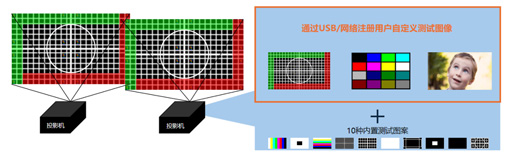
注冊用戶自定義測試圖像,有以下兩種方法。
方法一:使用USB存儲器
步驟:
進入【測試模式】菜單
將打算注冊至投影機的圖像文件保存到USB存儲器中。
將USB存儲器插入【USB】端子中。
按△▽選擇[用戶圖像],然后按<執行>按鈕。顯示[用戶圖像]畫面。
按△▽選擇[無圖像]或[用戶圖像1]/[用戶圖像2]/[用戶圖像3]/[用戶圖像4],然后按<執行>按鈕。顯示[用戶圖像]畫面。
按△▽選擇[保存用戶圖像],然后按<執行>按鈕。顯示[保存用戶圖像]畫面。
按△▽選擇存儲文件的文件夾,然后按<執行>按鈕。重復選擇文件夾的操作,直到顯示要注冊的圖像。如果要注冊到投影機的圖像保存在存儲器的根目錄下,請執行步驟7。
按△▽選擇文件,然后按<執行>按鈕。顯示[確認]畫面。
按◁ ▷選擇[執行],然后按[執行]按鈕。注冊完成。
方法二:使用網絡
步驟:
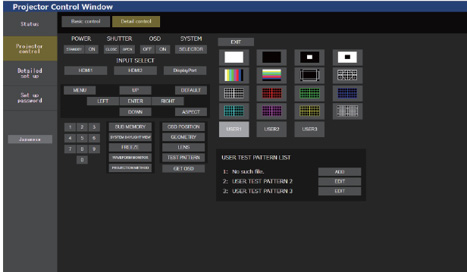
用PC瀏覽器通過IP地址訪問投影機。
點擊[Projector control]→[Detail control]→[TEST
PATTERN]
點擊要注冊的自定義用戶圖像編號的+按鈕,顯示文件選擇畫面。未注冊用戶圖像的編號顯示為 [No such
file.],并顯示+按鈕,已注冊用戶圖像的編號顯示為用戶圖像名稱,并顯示為下方圖標,用于編輯與刪除。

選擇要注冊的用戶圖像文件,然后點擊[打開],顯示用戶圖像名稱,注冊完成。
通過上述的兩種方法,注冊好了用戶自定義測試模式圖像之后,就可以讓投影機即使在沒有信號源的環境和條件下,也能演示自己想要的圖像畫面啦。比如,在完成了安裝調試卻沒有接入服務器,或者還不方便連接輸入信號的場合等。除此以外,不止測試模式,注冊的用戶自定義圖像還可以設置用作開機標志和無信號屏保,可謂一舉多得,讓松下投影機的使用更加便捷。 |